Hilfe:Navigation
Hilfe:Artikeltitel
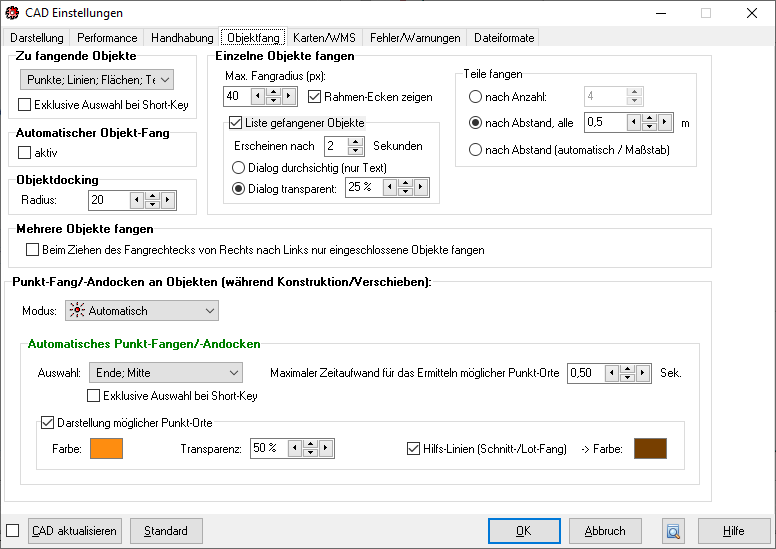
 Hinweis: Wie und auf welche Art und Weise der Fang von Objekten im CAD angewendet und druchgeführt werden kann, wird im Artikel "Das Fangen von Objekten" beschrieben.
| Zu fangende Objekte
|
| Festlegen, welche Objekte gefangen werden sollen (analog Fange im CAD-Fenster)
|
| Exklusive Auswahl bei Short-Key
|
Bei Verwendung von Tastatur-Kürzeln für die Aktivierung einer Objektart exklusiv nur diese einstellen
|
Automatischer Objektfang
|
| aktiv
|
gibt an, ob der Objekt-Fang im CAD permanent ohne das zusätzliche Drücken einer Taste aktiv ist
|
| Objektdocking
|
| Radius
|
Fangradius beim Verschieben und Andocken von Objekten
|
| Einzelne Objekte fangen
|
| Max. Fangradius (px)
|
Fangradius um den Cursor, um Objekte zu fangen
|
| Rahmen-Ecken zeigen
|
Zeigt die Ecken des Rahmens in dem passend zum max. Fangradius Objekte gefangen werden können
|
| Liste gefangener Objekte
|
| Werden im CAD Objekte gefangen, so erscheint nach der angegebenen Anzahl an Sekunden (und wenn die Maus nicht bewegt wurde) eine Liste mit den Objekten, die unter dem Maus-Fang-Cursor liegen ... aus dieser Liste kann nun das gewünschte Objekt ausgewählt und damit selektiert werden
|
| Erscheinen nach ... Sekunden
|
Nach dieser Zeit erscheint die Liste
|
| Dialog durchsichtig (nur Text)
|
Nur die Texte zu den Objekten erscheinen - die Liste selbst ist durchsichtig
|
| Dialog transparent
|
Der Dialog mit seinen Texten zu den Objekten wird in einer angegebenen Transparenz dargestellt
|
|
| Teile fangen
|
| Gibt an, wie Teilstücke einer Linie bei Teile fangen gefangen werden sollen
|
| nach Anzahl:
|
Fängt nach einer vorgegebenen Anzahl an Teilen
|
| nach Abstand, alle ... m
|
Fängt nach einem vorgegeben Abstand in Meter-Schritten
|
| nach Abstand (automatisch / Maßstab)
|
Fängt nach einem automatischen Abstand je nach eingestelltem Maßstab
|
|
| Mehrere Objekte fangen
|
| (selbsterklärend)
|
| Punkt-Fang/-Andocken an Objekten (während Konstruktion/Verschieben)
|
| Modus
|
Fang-Modus für den Punkt-Fang beim Konstruieren / Verschieben
|
| Automatisches Punkt-Fangen/-Andocken
|
| Auswahl
|
Wählen Sie die Arten von Punkt-Orten, die im CAD fangbar sein sollen
|
| Maximaler Zeitaufwand für das Ermitteln möglicher Punkt-Orte
|
Gibt an, wie viel Zeit aufgewendet werden darf, um die Punkt-Orte zu ermitteln - ist dieser zu groß, wird das dem Anwender in einer Info-Box im CAD mitgeteilt und es werden nur die bisher gefundenen Punkt-Orte ausgewertet
Hinweis: Hier kann es sinnvoll sein, verschiedenen Einstellungen und die Funktion im CAD in verschiedenen Maßstäben auszuprobieren, um das gewünschte Verhalten zu erreichen
|
| Exklusive Auswahl bei Short-Key
|
Bei Verwendung von Tastatur-Kürzeln für die Aktivierung eines Auto-Fang-Punkt-Modus exklusiv nur diese einstellen
|
| Darstellung möglicher Punkt-Orte
|
| Sollen alle (anhand der Einstellungen) möglichen Punkt-Orte eingeblendet werden?
|
| Farbe
|
Farbe der möglichen Punktorte
|
| Transparenz
|
Transparenz der möglichen Punktorte
|
| Hilfs-Linien (Schnitt-/Lot-Fang) ... + Farbe
|
Hilfs-Bezugs-Linien beim Schnitt- und Lot-Fang anzeigen (um die Zusammenhänge besser erkennen zu können)
|
|
|
[Nach oben]


 Hinweis: Wie und auf welche Art und Weise der Fang von Objekten im CAD angewendet und druchgeführt werden kann, wird im Artikel "Das Fangen von Objekten" beschrieben.